原曲と一緒に練習するには?
スマ譜は、譜面を見ながら原曲(アーティスト本人の音源)を流すことができます。
Apple Music・Spotify・YouTube のいずれかで原曲を再生し、スマ譜のコード譜を見ながら合わせてギター演奏を楽しむことができます。
※注意
原曲の再生は 譜面と自動では同期しません。
スマ譜の再生ヘッド(ピンクの縦線)と原曲の位置はズレます。
「曲の雰囲気やリズムを耳で確かめながら弾く」ための機能だとお考えください。
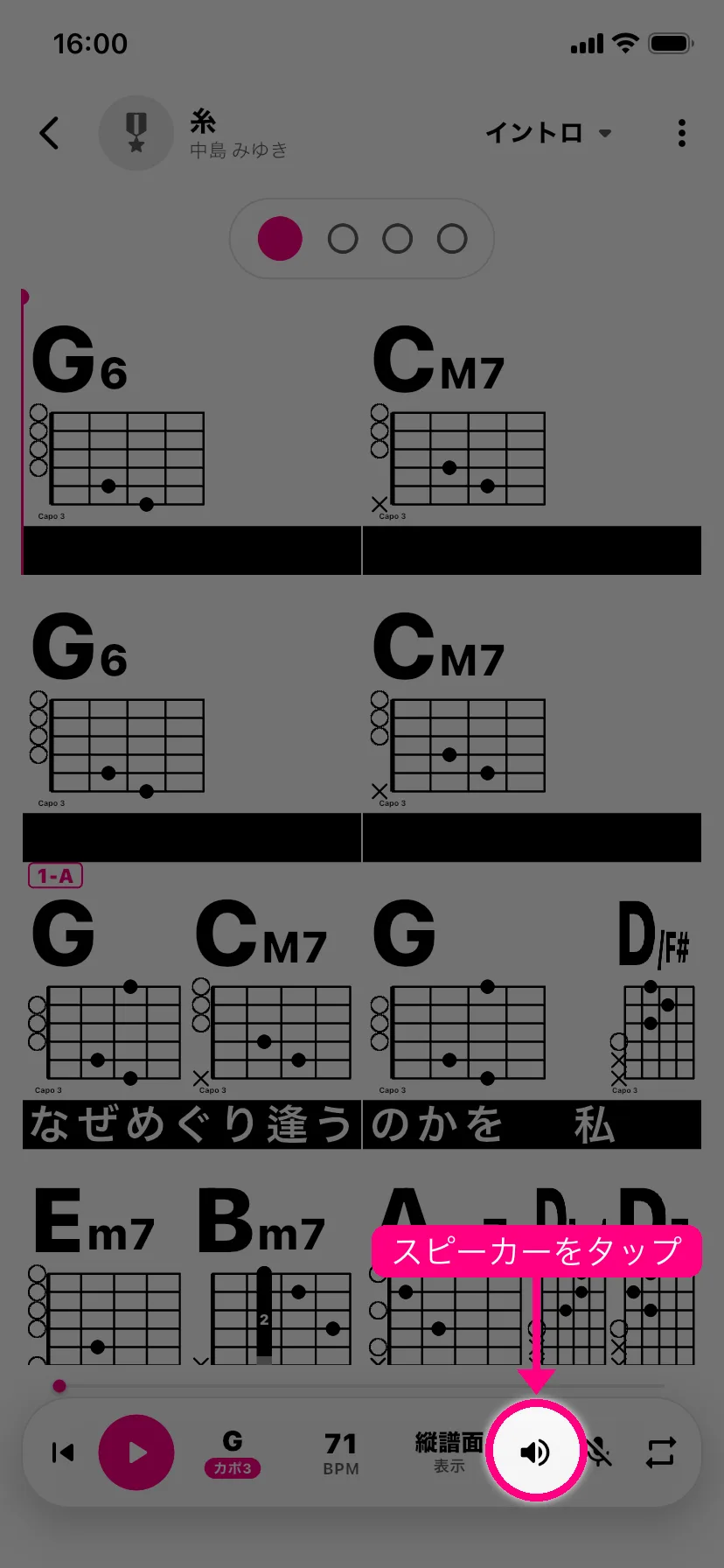
手順1|画面下のスピーカーマークをタップ
演奏画面の下部にあるコントロールバーの、スピーカーマークをタップします。
手順2|「原曲を聴く」から配信サービスを選ぶ
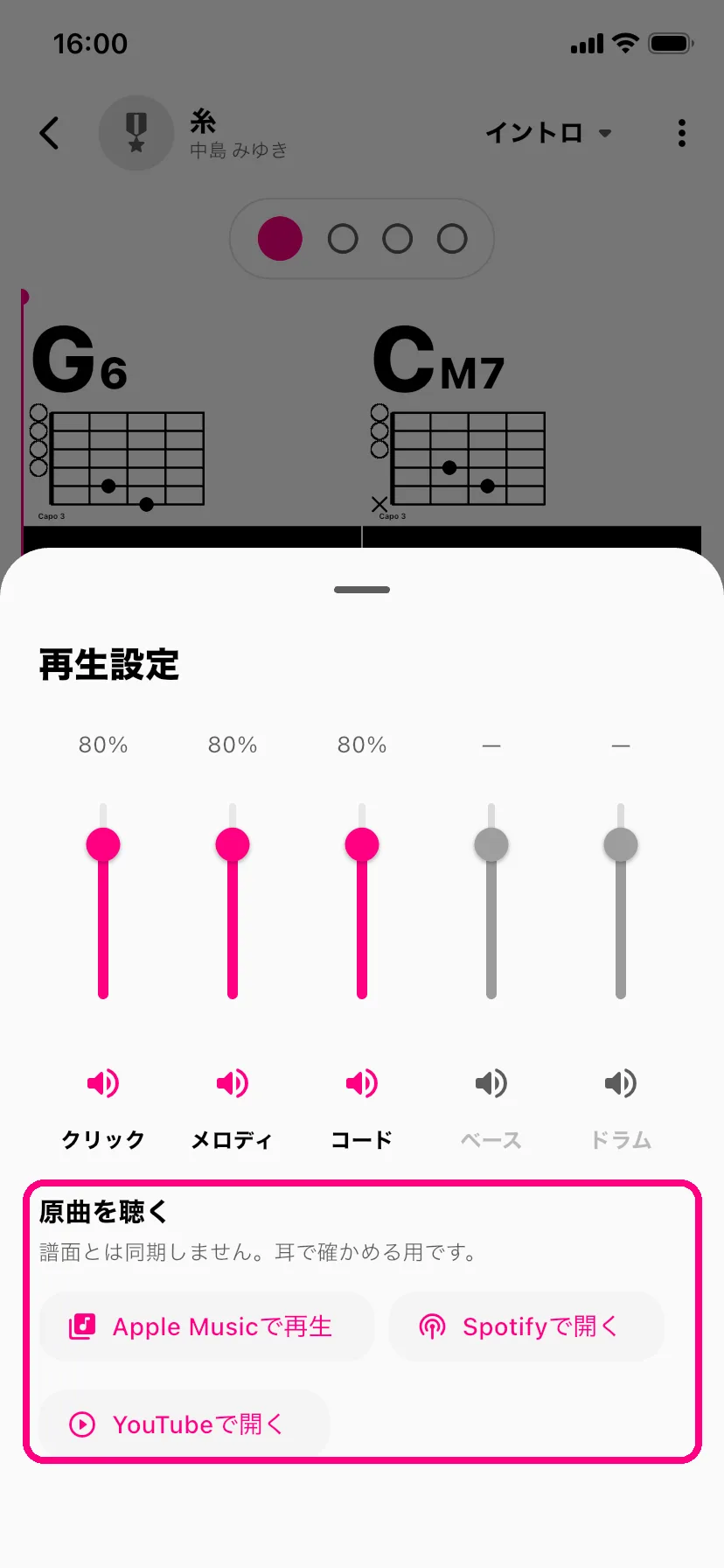
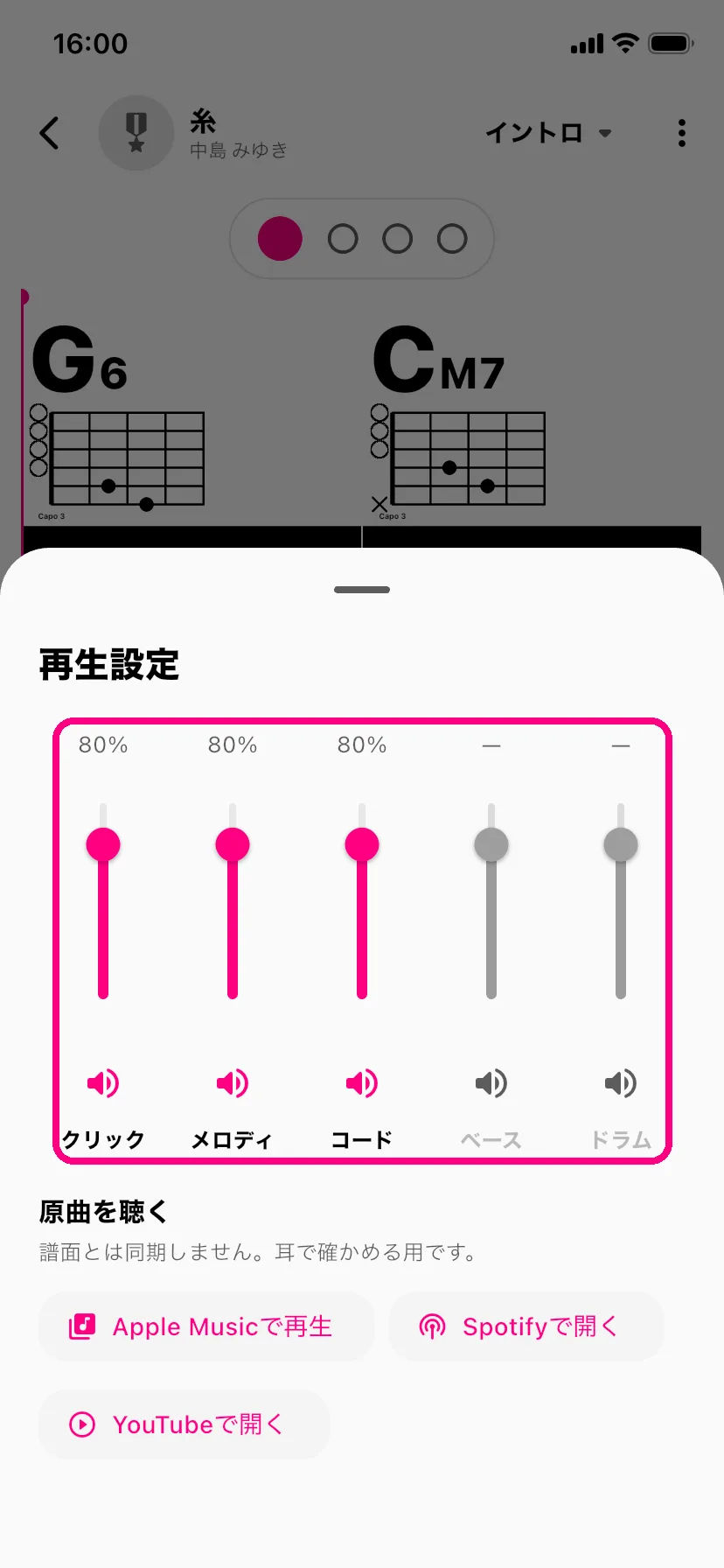
「再生設定」が開きます。下のほうにある 「原曲を聴く」 のエリアから、使っているサービスを選びます。
表は左右にスクロールできます
| ボタン | 動き |
|---|---|
| Apple Musicで再生 | スマ譜の中で曲を検索して、そのまま再生します |
| Spotifyで開く | Spotifyアプリに切り替わり、曲名で検索した状態で開きます |
| YouTubeで開く | YouTubeで曲名を検索した状態で開きます |
手順3|曲を選んで再生する
Apple Musicの場合
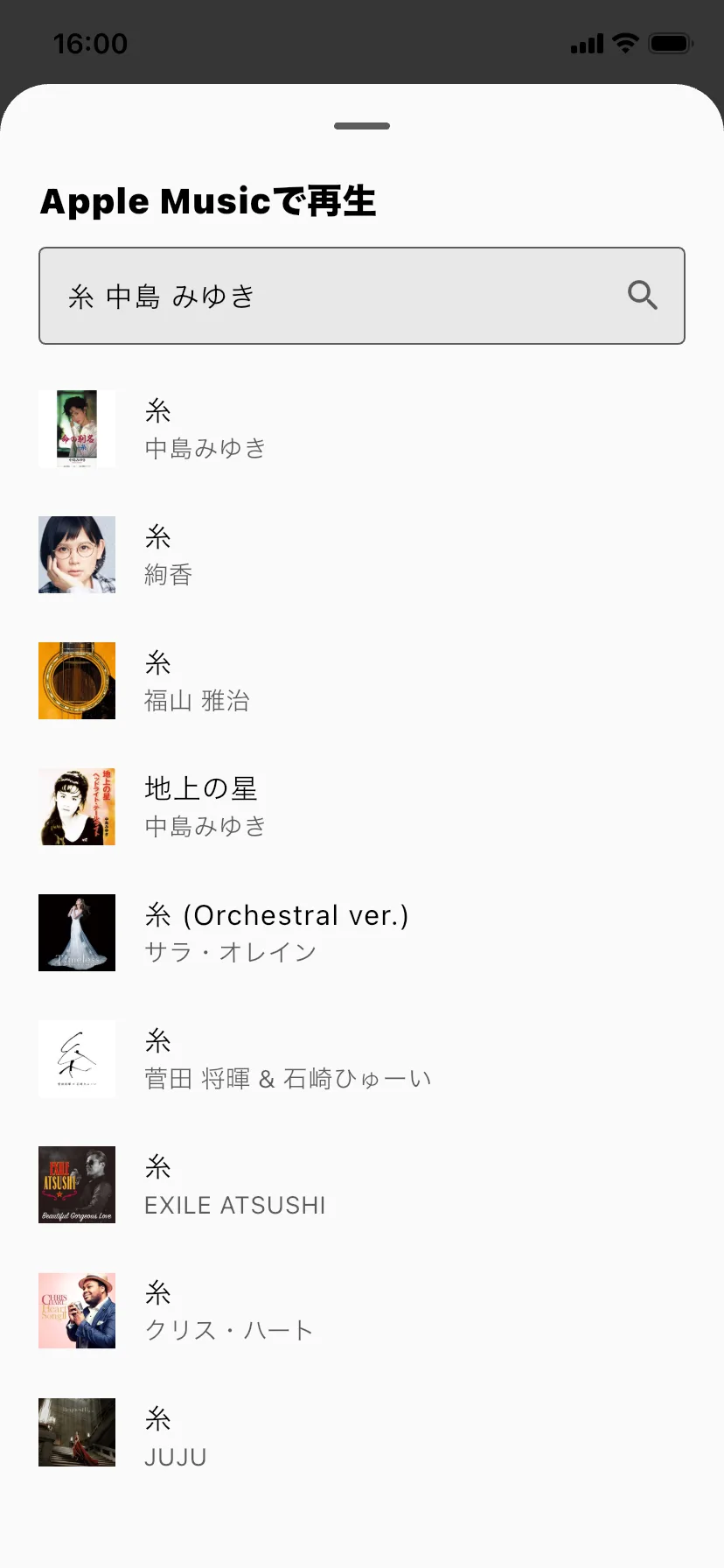
「Apple Musicで再生」を選択すると、曲名とアーティスト名の一覧が表示されます。
カバーやオーケストラ版など同名の曲も並ぶので、練習したい音源を選んでタップします。
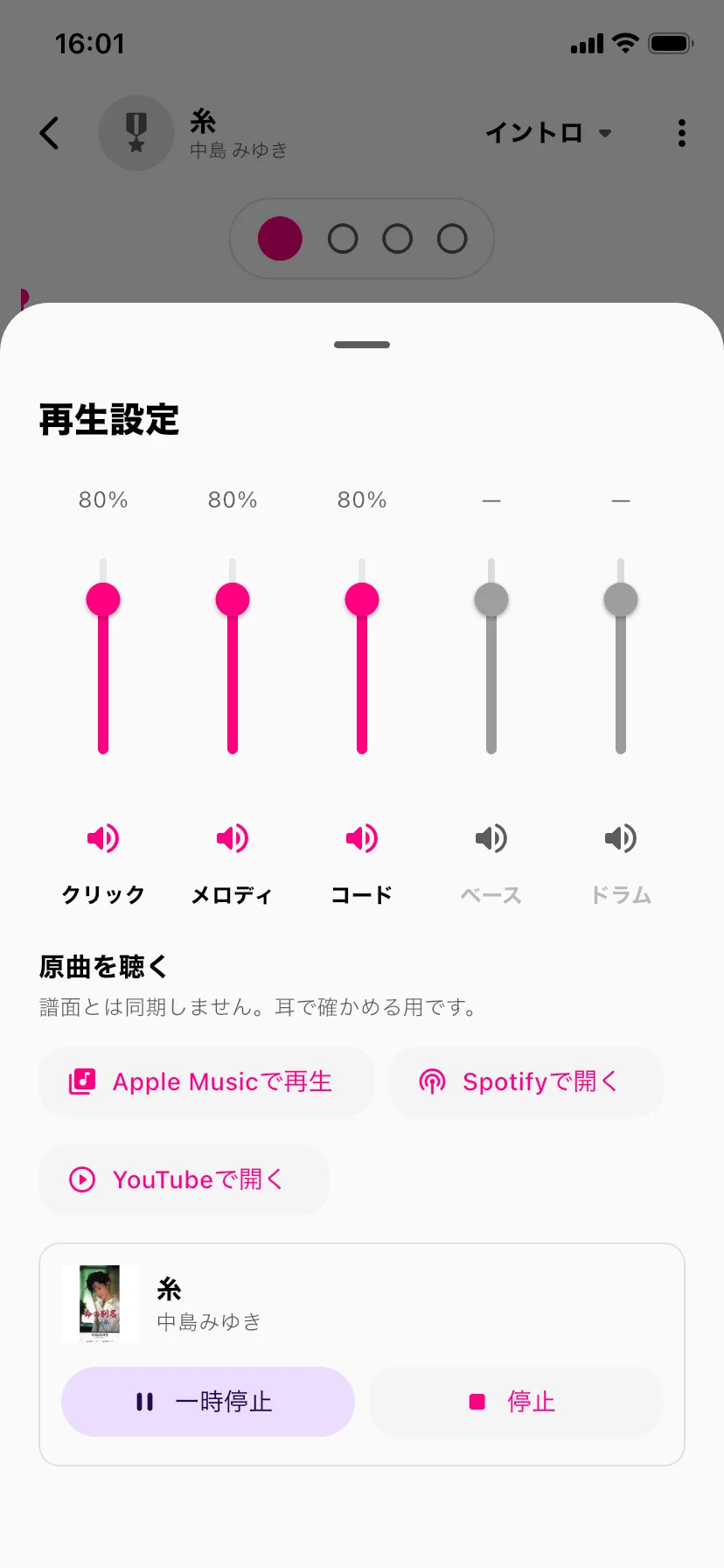
曲を選ぶと再生が始まります。
再生設定シートの下に再生中の曲と「一時停止」「停止」ボタンが表示され、スマ譜の画面から原曲を止めたり、もう一度再生したりできます。
※この機能を利用したい場合、Apple Musicの契約が必要です。
Spotifyの場合
「Spotifyで開く」を選択すると、Spotifyアプリが開き、曲名で検索された状態になります。
聴きたい音源を選んで再生した後、スマ譜アプリに戻ることでバックグラウンド再生されている状態になります。
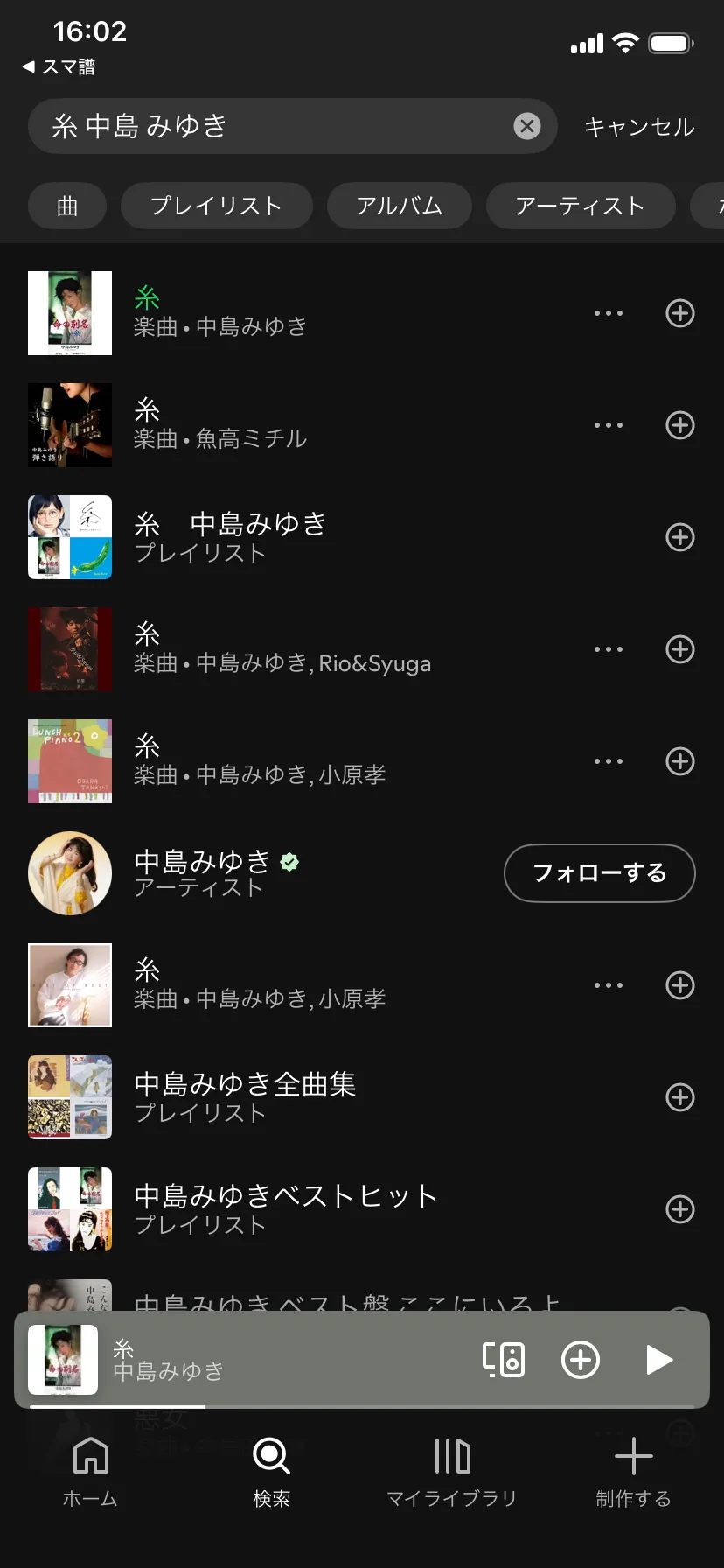
※この機能を利用したい場合、Spotify Premiumへの加入が必要です。
YouTubeの場合
「YouTubeで開く」を選択すると、YouTubeに公開されている楽曲の公式動画に遷移します。動画が再生された状態でスマ譜アプリに戻るとバックグラウンド再生された状態になります。
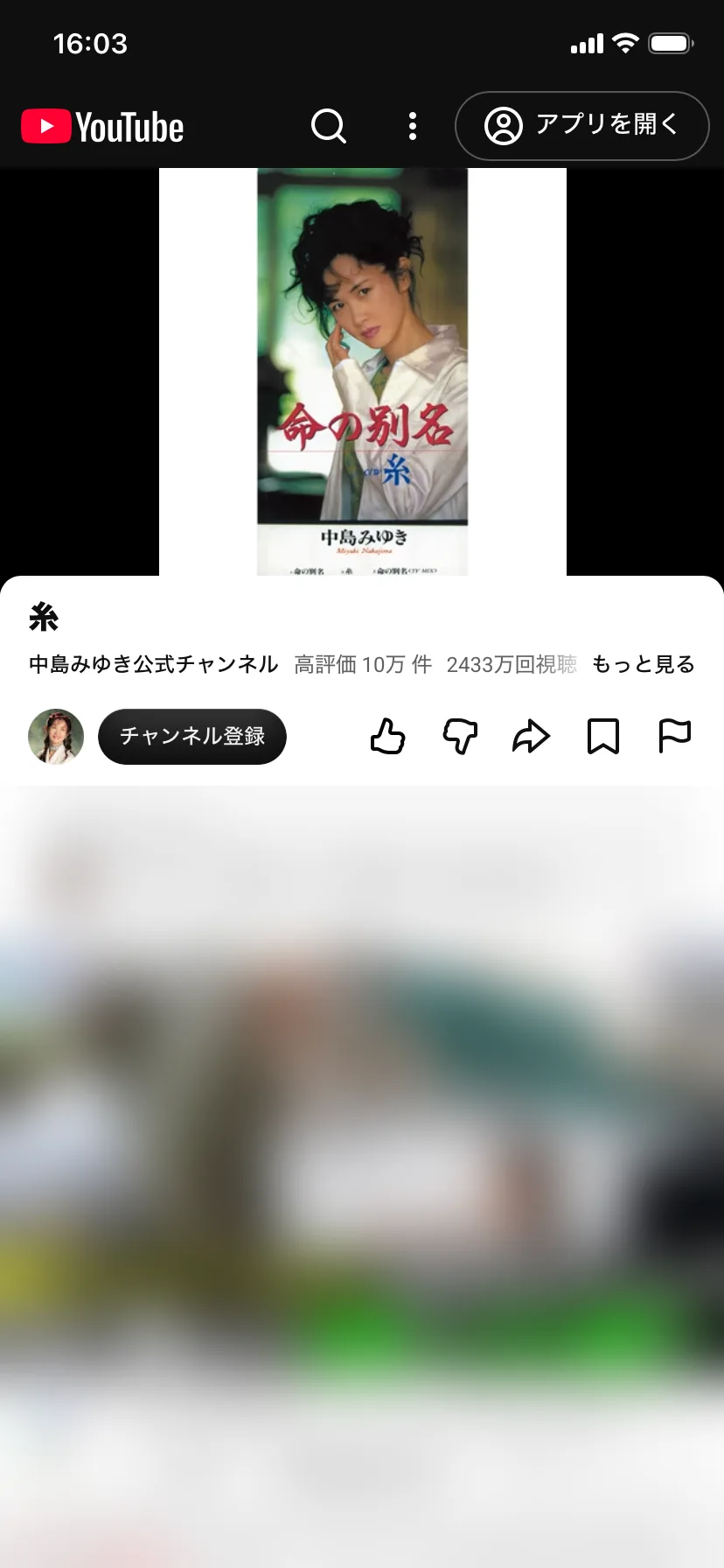
※YouTubeのバックグラウンド再生機能を利用したい場合、YouTube Premiumへの加入が必要です。
手順4|スマ譜に戻って、譜面を見ながら弾く
原曲を流したまま スマ譜に戻り、コード譜を見ながら演奏します。
いま原曲で鳴っているところの譜面をタップすれば再生ヘッド(ピンクの縦線)が移動します。
タイミングよくタップすれば、ある程度譜面の進行と原曲の音源を合わせることができます。
コツ|譜面側の音をお好みで調整
再生設定の上半分にあるパートごとの音量スライダーで、譜面側の音を下げたりミュートしたりできます。
よくある質問
Q. 原曲とスマ譜の譜面は自動でぴったり合いますか?
A. 合いません。原曲の再生と譜面の再生は別々に動きます。譜面の再生を使わず、原曲に合わせて自分で目で追う使い方を想定しています。
Q. Apple Music / Spotify / YouTube を契約していなくても使えますか?
A. この機能は各配信サービスの再生機能を借りているため、Apple Music・Spotify Premium・YouTube Premium のいずれかの契約が必要です。1つ契約していれば十分です。 YouTubeについては、無料でも動画は再生できますが、スマ譜の画面に戻ると音が止まってしまうため、譜面を見ながら流し続けるには YouTube Premium が必要です。 契約が無い場合は、スマ譜の内蔵音源での練習をご利用ください。
Q. 原曲を止めたいときは?
A. Apple Musicで再生した場合は、再生設定シートの「一時停止」「停止」から止められます。Spotify・YouTubeで開いた場合は、それぞれのアプリ側で止めてください。