ギターの音を検知して、譜面を自分のペースで進めるには?
スマ譜は、スマホのマイクであなたのギターの音を聴き取り、譜面どおりのコードが弾けたら次のコードへ進めることができます。
自分のペースでコードチェンジの練習ができるのがこの機能のねらいです。 進むのはコードが合っていたときだけなので、「いま押さえ方が合っているか」の答え合わせにもなります。
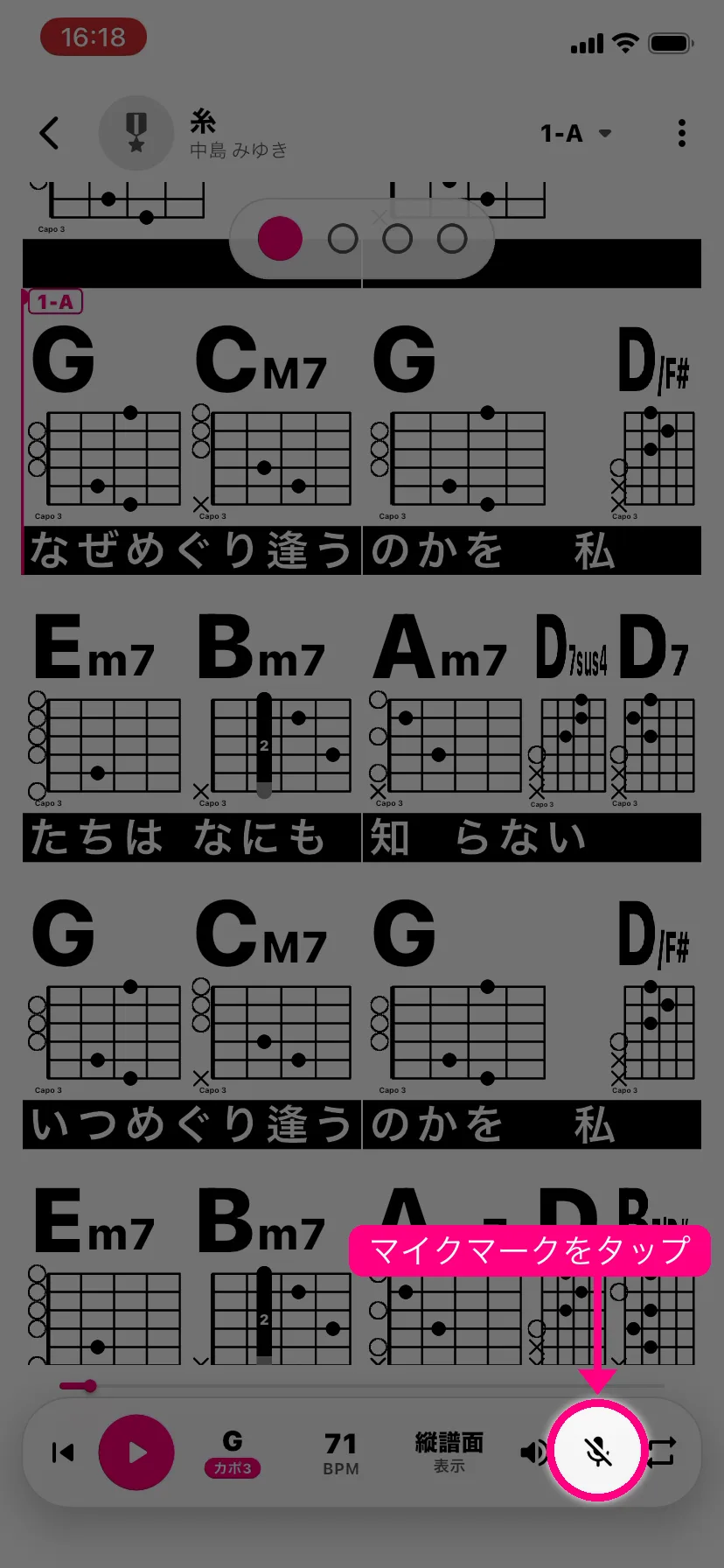
手順1|画面下のマイクマークをタップ
演奏画面の下部にあるコントロールバーの、マイクマークをタップします。
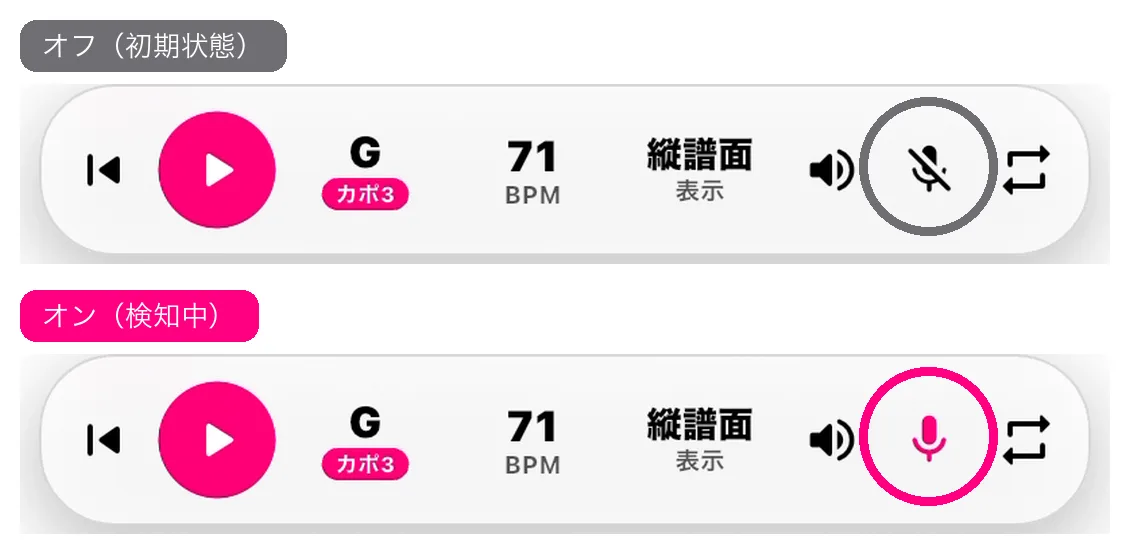
タップすると、マイクマークの見た目が変わります。ピンクのマイクになっていれば検知中です。
はじめて使うときは、マイクの使用許可を求められます。「許可」を選んでください。 許可しないと検知は始まりません。
手順2|そのままギターを弾く
準備はこれだけです。譜面に表示されているコードを押さえて弾くと、再生ヘッド(ピンクの縦線)が次のコードの位置へ移動します。
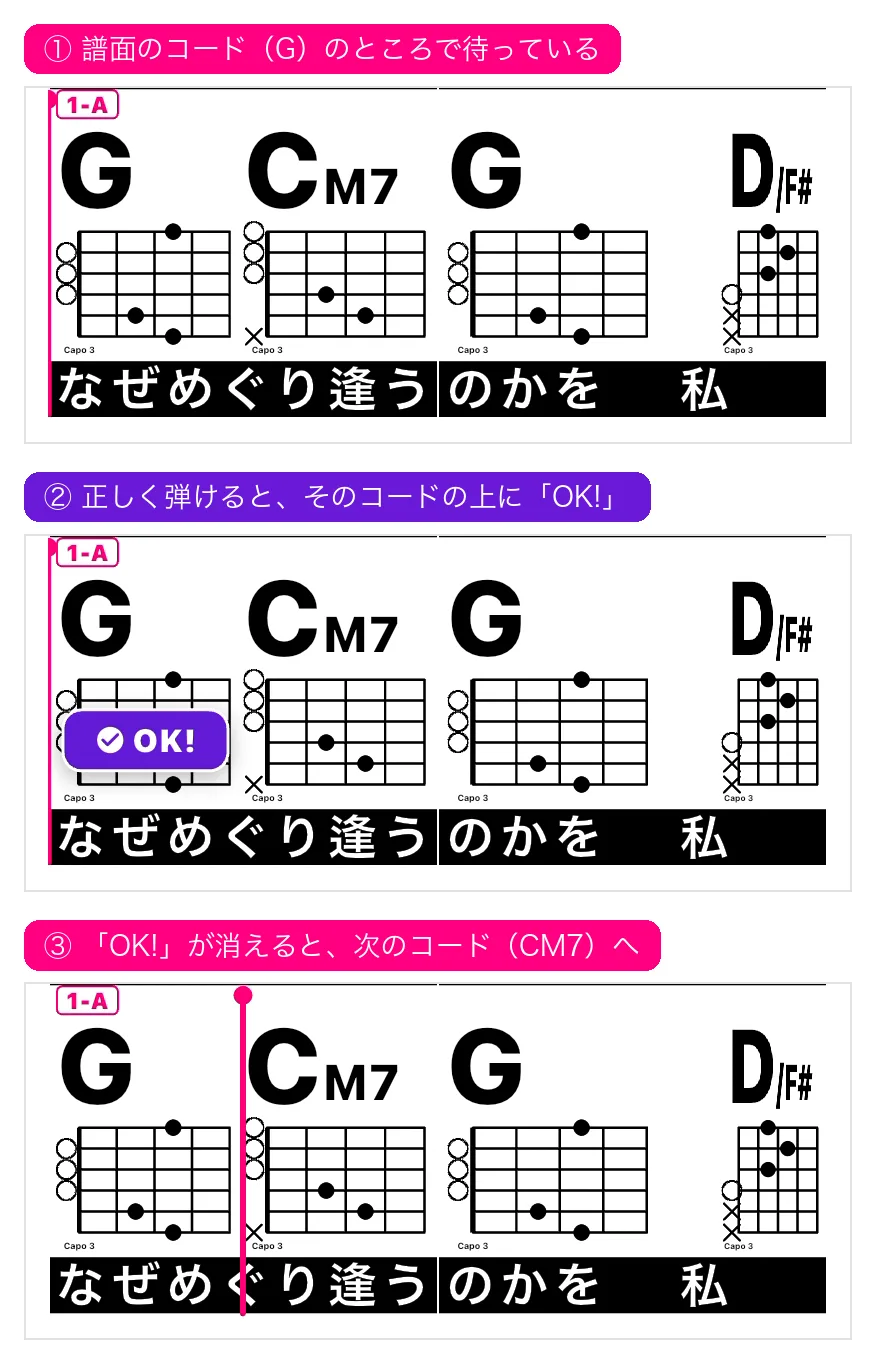
進むのは、譜面のコードを正しく弾けたときだけです。 違うコードを弾いたり、押さえがうまくいっていないときは、譜面はその場で待ち続けます。
「OK!」は"弾けた"の合図
正しいコードを弾けたと判定されると、そのコードダイアグラムの上に紫の「OK!」が出ます。
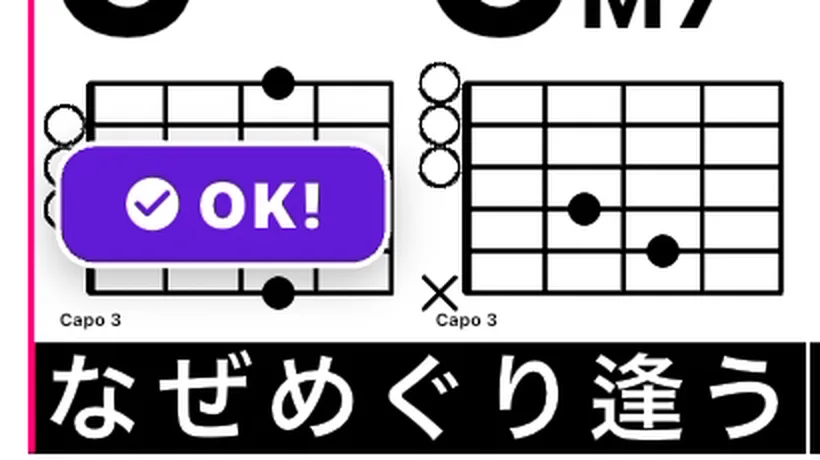
「OK!」が消えると、再生ヘッドが次のコードへ移ります
つまり、「OK!」が出ない=まだそのコードが取れていない、というサインです。押さえ方やカポの位置などを見直してみてください。
うまく検知されないとき
- 「OK!」が出ているか:出ていなければ、そのコードがまだ取れていません。まずは押さえ方を確認してください
- カポの設定が合っているか:コントロールバーのカポ表示と、実際にカポを付けている位置を合わせてください
- 音量が小さくないか:スマホをギターの近くに置いてください
- 周りの音がうるさくないか:テレビ・エアコン・話し声が入ると誤検知の原因になります
- マイクがピンクになっているか:グレーの斜線マイクのままだと検知しません
- 他のアプリがマイクを使っていないか:通話や録音アプリを終了してから試してください
- マイクの権限が許可になっているか:iPhoneの「設定」>「スマ譜」>「マイク」を確認してください
検知をやめるには
もう一度マイクマークをタップすると、斜線入りのグレーに戻り、検知が止まります。 通常のテンポ再生で練習したいときは、マイクをオフにしてから再生ボタン(▶)を押してください。
よくある質問
Q. 再生ボタンを押す必要はありますか?
A. 不要です。マイクをオンにするだけで、弾いた音に合わせて譜面が進みます。
Q. テンポ(BPM)の設定は関係ありますか?
A. 譜面が進むきっかけはあなたの演奏です。ゆっくり弾けばゆっくり、速く弾けば速く進みます。
Q. 間違ったコードを弾いても進んでしまいますか?
A. 進みません。譜面に表示されているコードを正しく弾けたときだけ進みます。 正しく弾けたときは紫の「OK!」が出るので、それが出ないうちは押さえ方とカポの位置を確認してみてください。
Q. 紫の「OK!」はどういう意味ですか?
A. そのコードを正しく弾けた合図です。約0.8秒だけ表示され、消えると譜面が次のコードへ進みます。