コードを追加・非表示にして、自分用の譜面を整えられます
楽譜の新システムでは、コードを追加したり、元からあるコードを非表示にしたりして、自分用の譜面に整えられます。
この記事の操作手順と画像は、現在の画面に合わせて更新しています(2026年9月17日)。
編集モードを開く
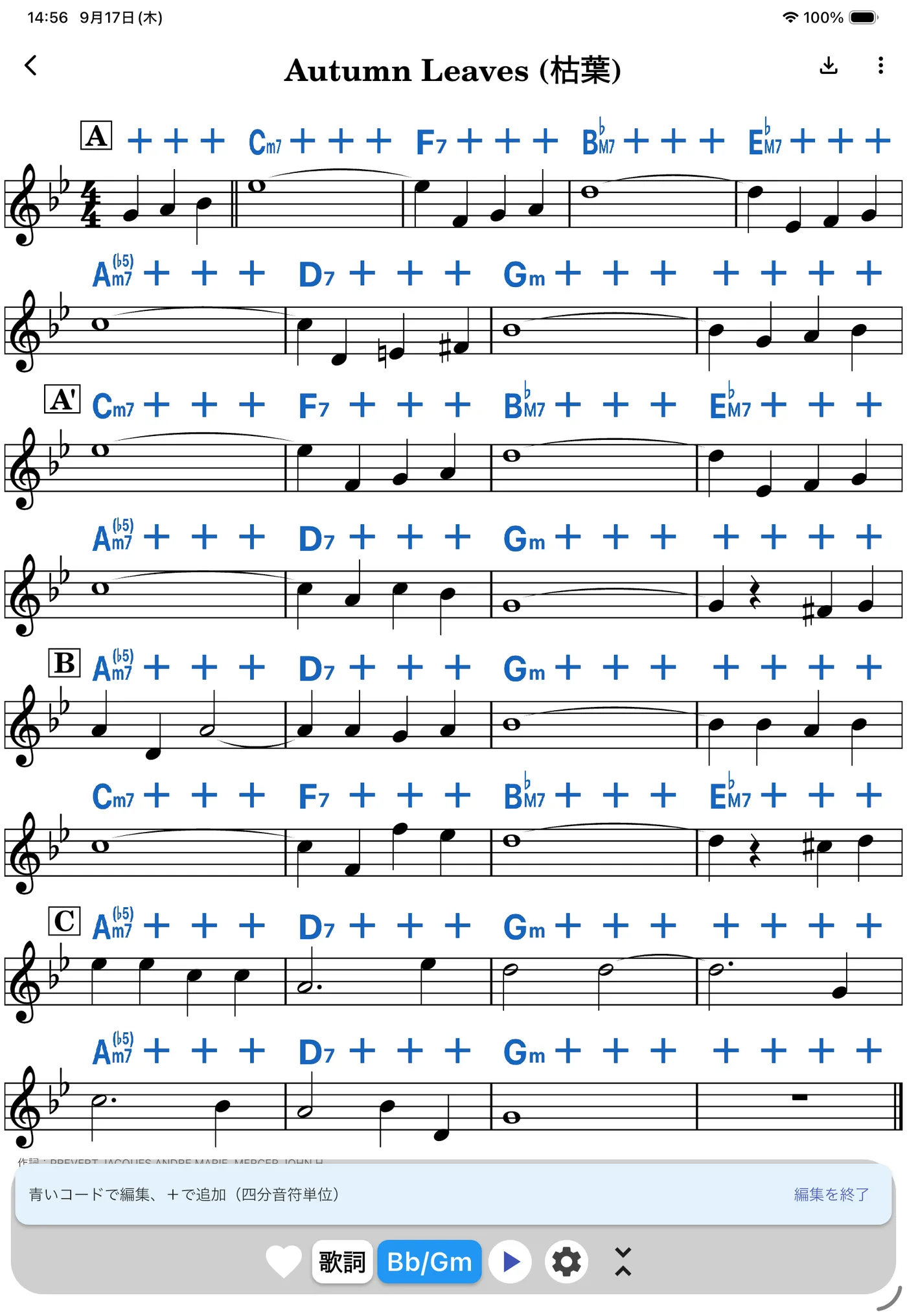
楽譜画面右上の「︙」→「編集する」を選びます。コードが青く表示され、コードのない位置に「+」が表示されます。
コードを追加する
追加したい位置の「+」をタップし、ルート音やコードの種類などを選んで「保存」をタップします。
コードを非表示にする
青いコードをタップし、編集画面の「非表示にする」を選びます。
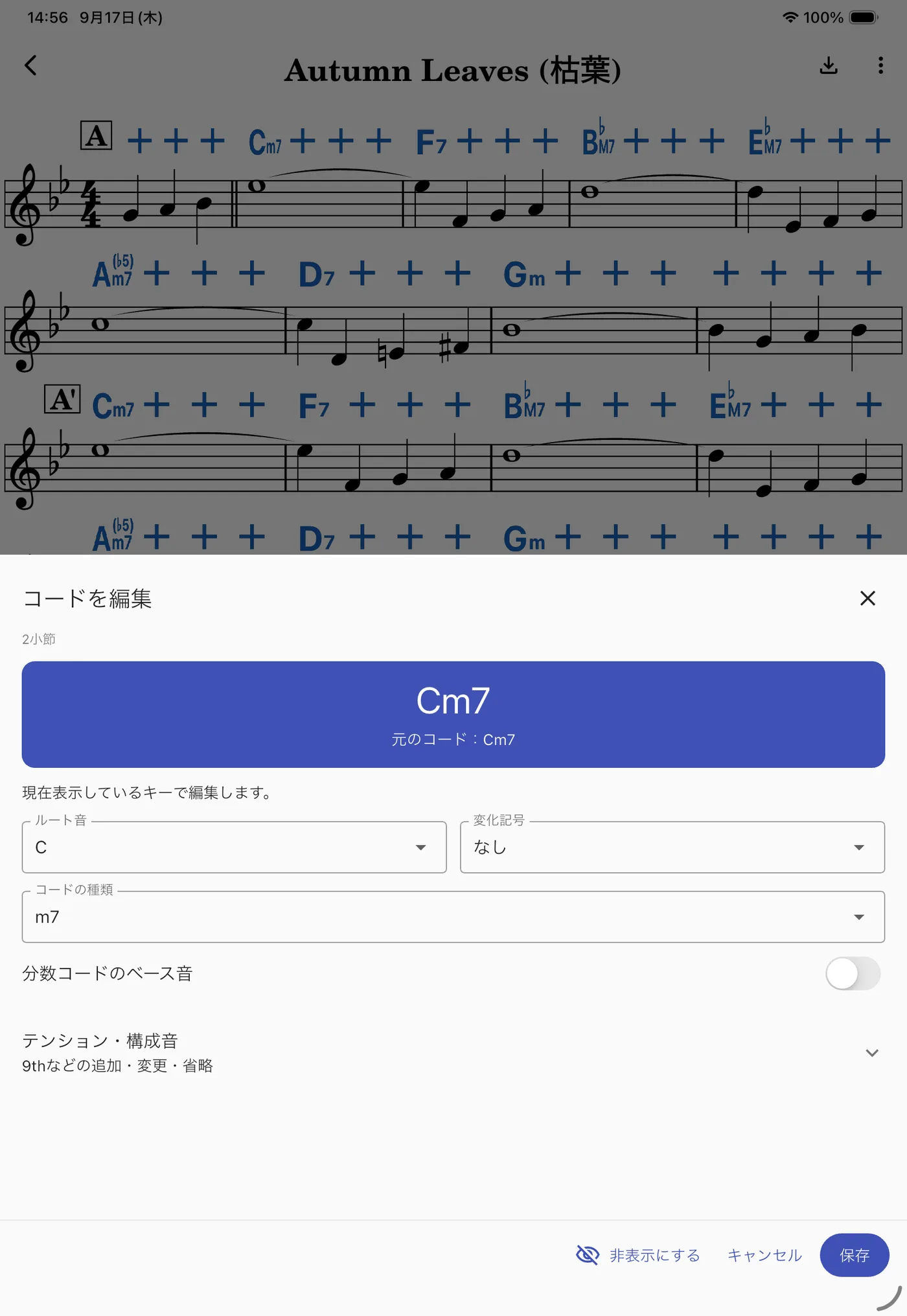
非表示にした位置は、編集モードでは「+」になります。元からあるコードを再表示したい場合は、その位置を開いて「元に戻す」を選んでください。
終わったら「編集を終了」をタップします。変更は自分用に保存され、ほかの方の楽譜には影響しません。保存には通信が必要です。
この機能が表示されない場合は、アプリの「設定」→「描画エンジン」で「新システム」を選んでください。