楽譜の大きさや表示設定を変更するには?
楽譜の大きさや1段の小節数は「曲別設定」、コードの大きさや色などは「共通設定」で変更できます。
以下は、楽譜の描画エンジンが「新システム」の場合の手順です。アプリの「設定」から「描画エンジン」を確認できます。
音符の大きさと小節数を変更する
- 曲の楽譜を開きます。
- 画面下部の青いキー表示(「C/Am」など)をタップして、「曲別設定」を開きます。
- 「音符の大きさ」の「−」「+」で調整します。
- 必要に応じて「1段の小節数」を選びます。
- 設定画面を閉じます。
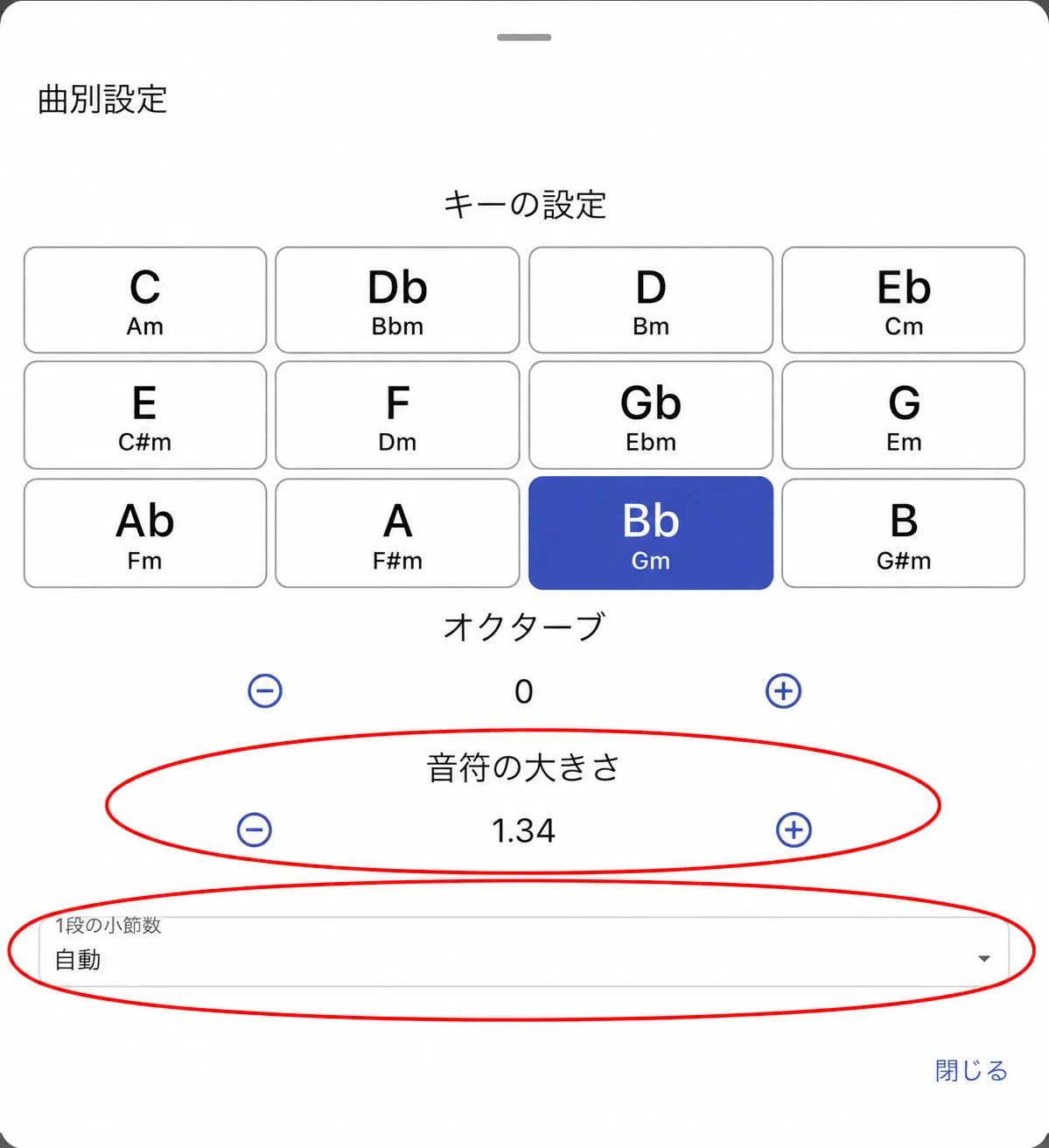
1段の小節数は「自動・2小節・3小節・4小節・6小節・8小節」から選べます。「自動」は楽譜データの改行に従います。大きさや小節数は曲ごとに保存されます。
楽譜を見ながら拡大・縮小する
楽譜の上で2本の指を広げると拡大し、近づけると縮小できます。
また、右上の「︙」→「拡大・縮小」を選ぶと、中央のボタンをドラッグして大きさを調整できます。中央のボタンをタップすると倍率をリセットできます。終わったら「拡大・縮小を終了」をタップしてください。
コードや色などの表示を変更する
画面下部の歯車ボタンから「共通設定」を開きます。
- 「楽譜表示」:音部記号、コードの大きさ、コード配置
- 「色」:コード、リピート記号、リハーサルマーク、再生音符などの色
- 「レイアウト」:段間、上・左・右の余白
- 「コード表記」:メジャー7やマイナーなどの表記
共通設定はほかの曲にも使われます。よく使う項目は、右側のピンのボタンで上部に表示できます。