印刷するには?
ソングブックの楽譜は、印刷用のPDFをダウンロードして印刷できます。PDFはA4サイズです。
初めてダウンロードする曲は、1曲につきチケット1枚が必要です。一度取得した曲は、同じ連携アカウントで追加のチケットを使わずに再ダウンロードできます。
1. アプリでPDFをダウンロードする
- 印刷したい曲の楽譜を開きます。
- 必要に応じて、キー・移調楽器・音部記号・コードなどを調整します。アプリから作成するPDFには、これらの設定が反映されます。
- 画面右上の「︙」(楽譜メニュー)から、「楽譜を印刷(ダウンロード)」を選びます。
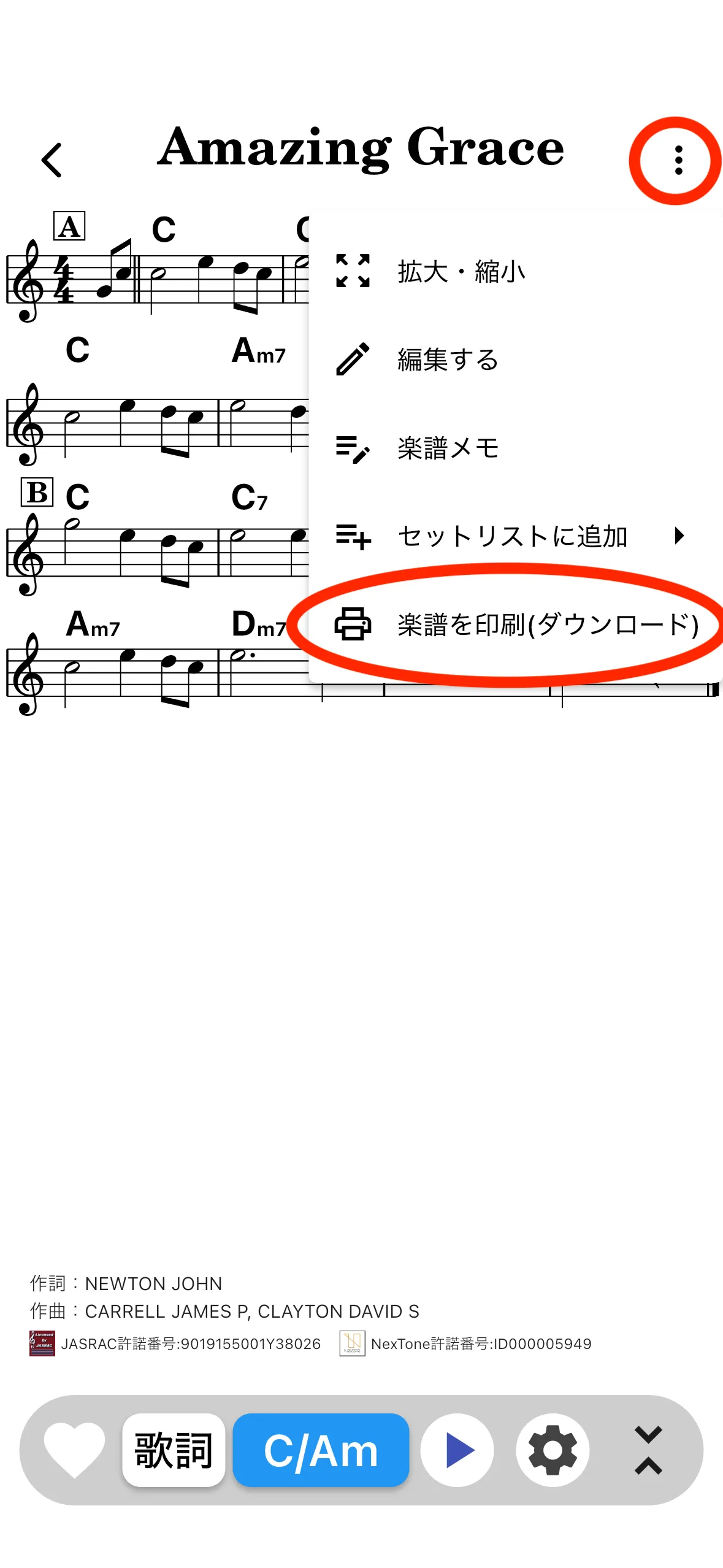
- アカウント連携の案内が表示された場合は、GoogleまたはApple IDと連携します。
- 未取得の曲は「チケットを使う」をタップして取得します。チケットがない場合は、「チケットを購入する」から画面に表示された価格を確認して購入し、その後でチケットを使います。
- 「PDFをダウンロード」をタップします。
- 端末の共有画面が開いたら、PDFを保存するか、印刷に使うアプリを選びます。
すでに取得済みの曲は、チケットの購入・使用は不要です。「PDFをダウンロード」から進んでください。
2. 保存したPDFを印刷する
iPhone・iPadの場合
- PDFの共有画面で「プリント」を選びます。表示されない場合は、いったん「ファイル」に保存し、保存したPDFを開いて共有メニューなどから「プリント」を選びます。
- プリンターを選び、用紙サイズ・部数・印刷するページを確認します。
- プレビューを確認して「プリント」をタップします。
AirPrintを使う場合は、対応プリンターとiPhone・iPadを同じWi-Fiネットワークに接続してください。詳しくは、Appleの印刷方法の案内をご覧ください。
Androidの場合
- ダウンロードしたPDFを、印刷に対応したPDF閲覧アプリやプリンターメーカーのアプリで開きます。
- アプリのメニューから「印刷」を選びます。
- プリンター、用紙サイズ、部数などを選び、プレビューを確認して印刷します。
メニュー名やプリンターの接続方法は、端末・アプリ・プリンターによって異なります。プリンターが見つからない場合は、端末の「印刷」設定やメーカーの案内をご確認ください。Googleの印刷設定の案内も参考になります。
パソコンの場合
アプリでダウンロードしたPDFをパソコンに移し、PDFを開いて「印刷」を選びます。用紙サイズはA4を選び、印刷前に全体が収まっているかプレビューで確認してください。
また、ソングブック Web版にアプリと同じGoogleまたはApple IDでログインすると、アプリで取得済みの曲のPDFをダウンロードできます。取得済みの曲のダウンロードには、どこでもプランへの加入は必要ありません。チケットの購入や新しい曲の取得は、モバイルアプリで行ってください。
Web版でダウンロードするPDFは原調です。移調した楽譜を印刷したい場合は、アプリでキーを変更してPDFをダウンロードしてください。
よくあるご質問
有料プランに入っていれば、チケットは不要ですか?
印刷用のPDFダウンロードは、サブスクリプションとは別のサービスです。有料プランをご利用中でも、未取得の曲にはチケットが必要です。オフライン閲覧用にアプリ内へ取得したデータも、印刷用PDFとは異なります。
同じ曲を別のキーで印刷する場合も、チケットが必要ですか?
同じ連携アカウントで取得済みの曲なら、追加のチケットは不要です。アプリでキーを変更し、もう一度PDFをダウンロードしてください。
「楽譜を印刷(ダウンロード)」が見つからない場合は?
アプリを最新版に更新してご確認ください。ダウンロードに対応していない楽譜では、このメニューが表示されない場合があります。「現在ダウンロードできません」などの案内が表示された場合は、その曲のダウンロードを利用できません。
購入したチケットが反映されない場合は?
決済済みの場合は再購入せず、しばらく待ってからダウンロード画面の「残高を更新」をお試しください。取得済みの曲が見つからない場合は、購入時と同じ連携アカウントでログインしているかご確認ください。