ソングブック4.6.0 — フレーズと曲の楽譜を自分で編集できます
ソングブック4.6.0では、楽譜エディタを追加しました。フレーズをアプリ内で作成したり、曲の楽譜から自分用の「別バージョン」を作ったりできます。音符やコードを、小節ごとに見ながら編集できます。
フレーズを作成・編集
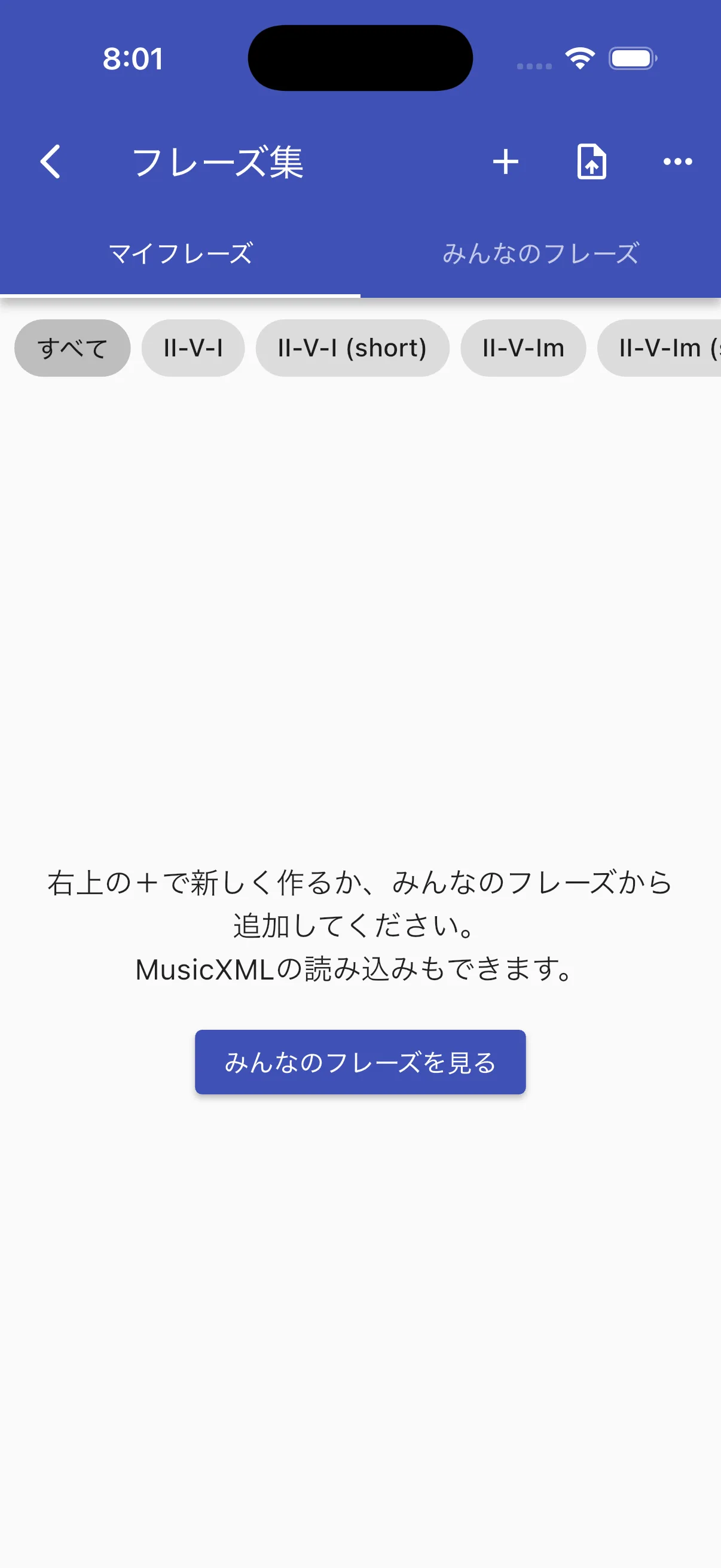
画面下部の「ツール」から「フレーズ集」を開き、「マイフレーズ」の右上にある+を押すと、新しいフレーズを作れます。カテゴリと拍子を選び、小節を追加しながら楽譜を組み立ててください。
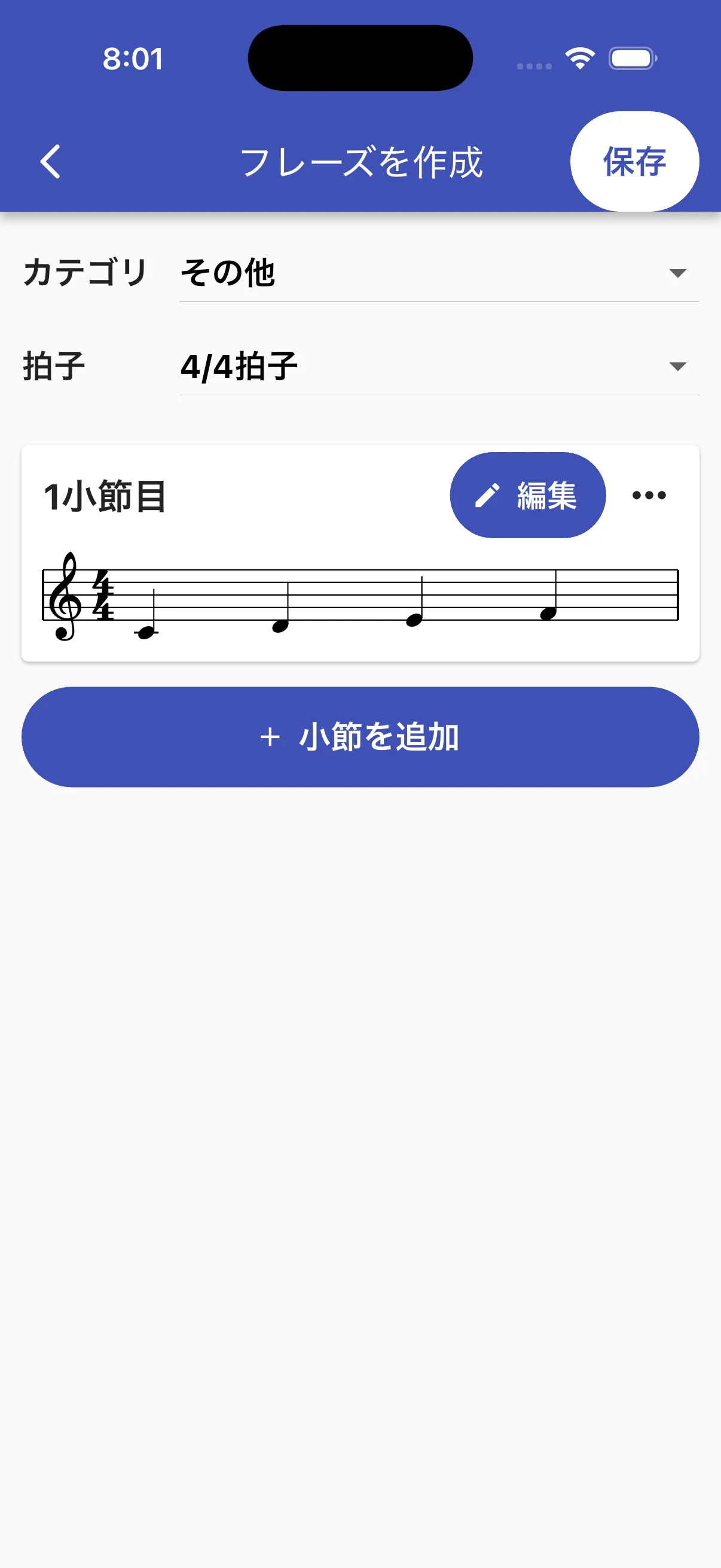
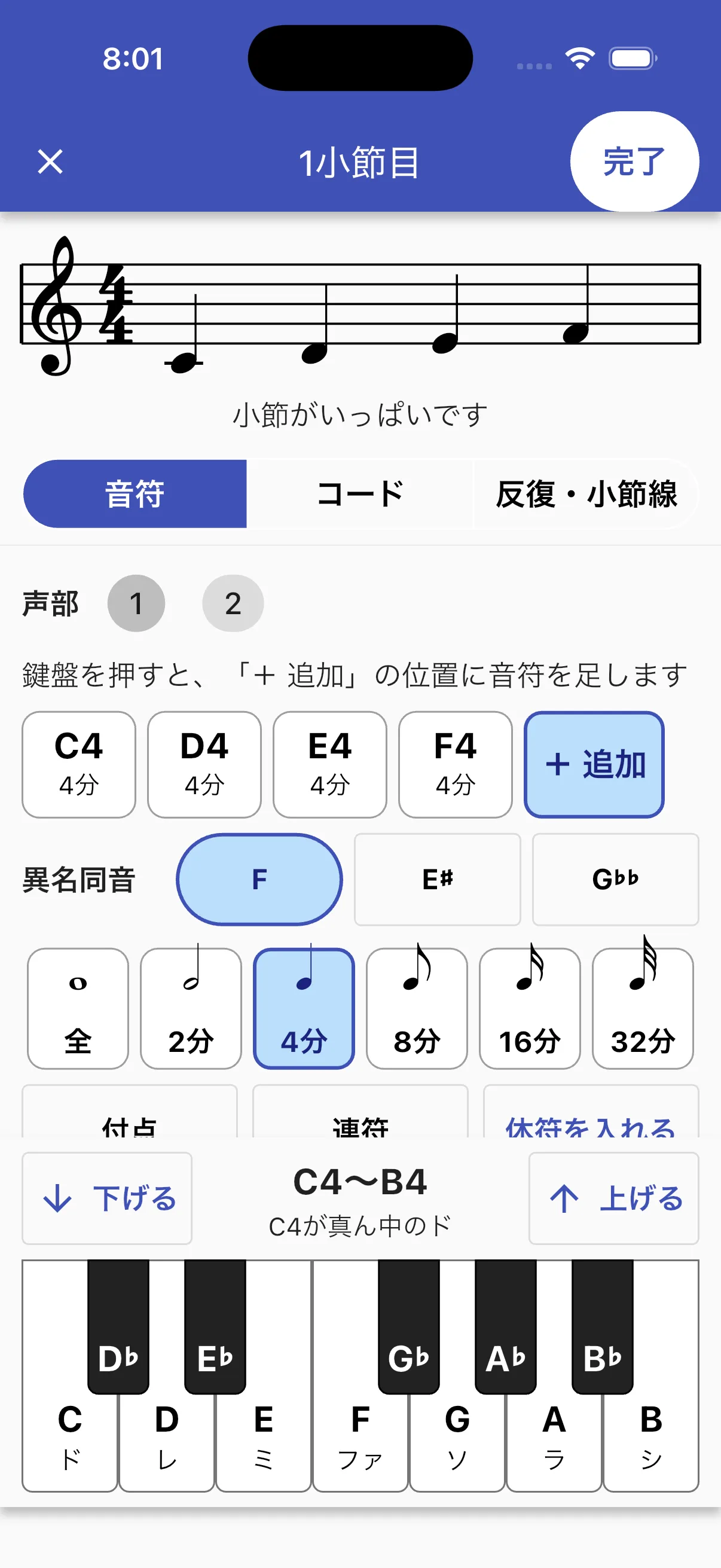
小節の「編集」を押すと、音符を鍵盤から入力したり、コードや反復記号・小節線を設定したりできます。作成したフレーズは「マイフレーズ」に保存され、12キーでの練習にも使えます。
すでに保存したフレーズは、一覧のメニューにある「楽譜を編集」から開けます。共有中のフレーズを編集しても、「みんなのフレーズ」に公開済みの内容は自動では変わりません。
曲の楽譜に、自分用の「別バージョン」を作成
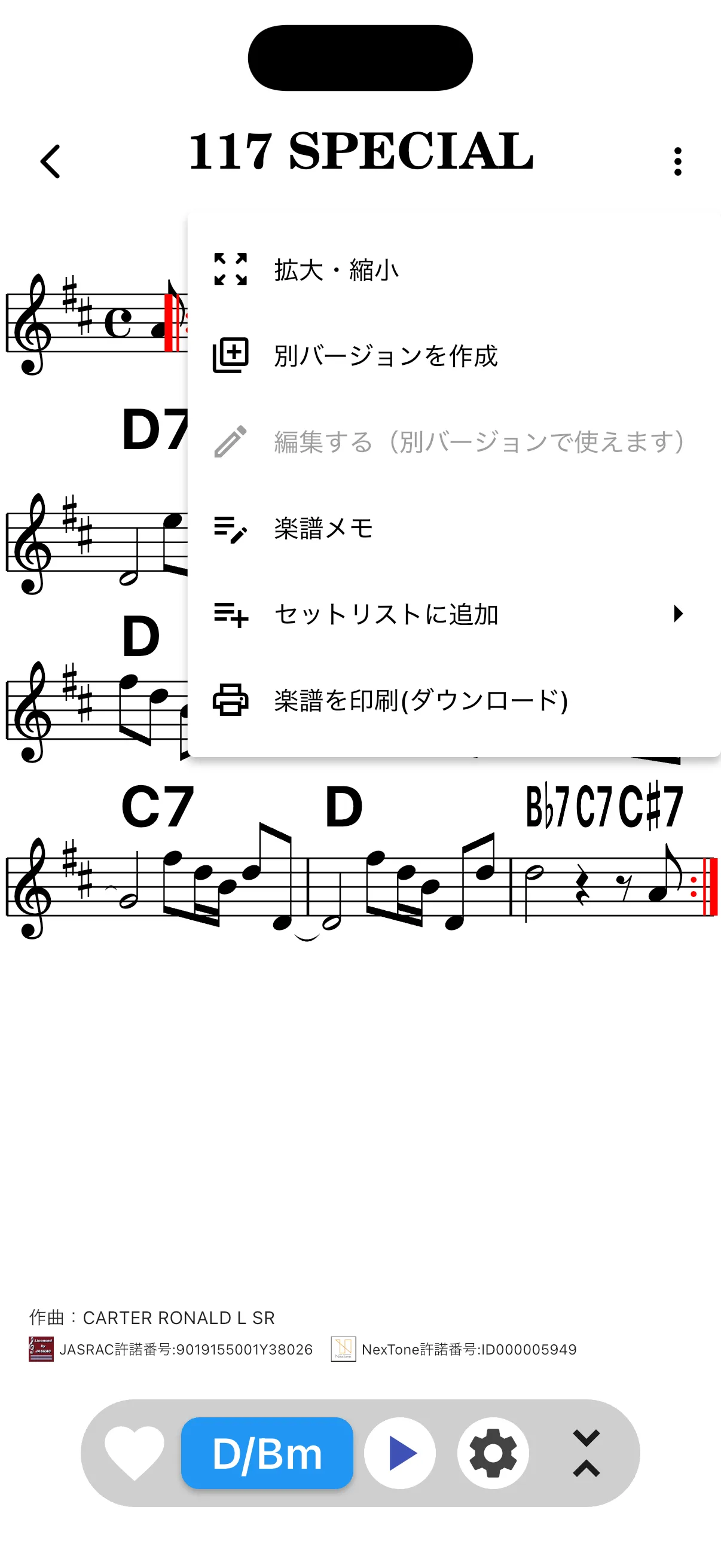
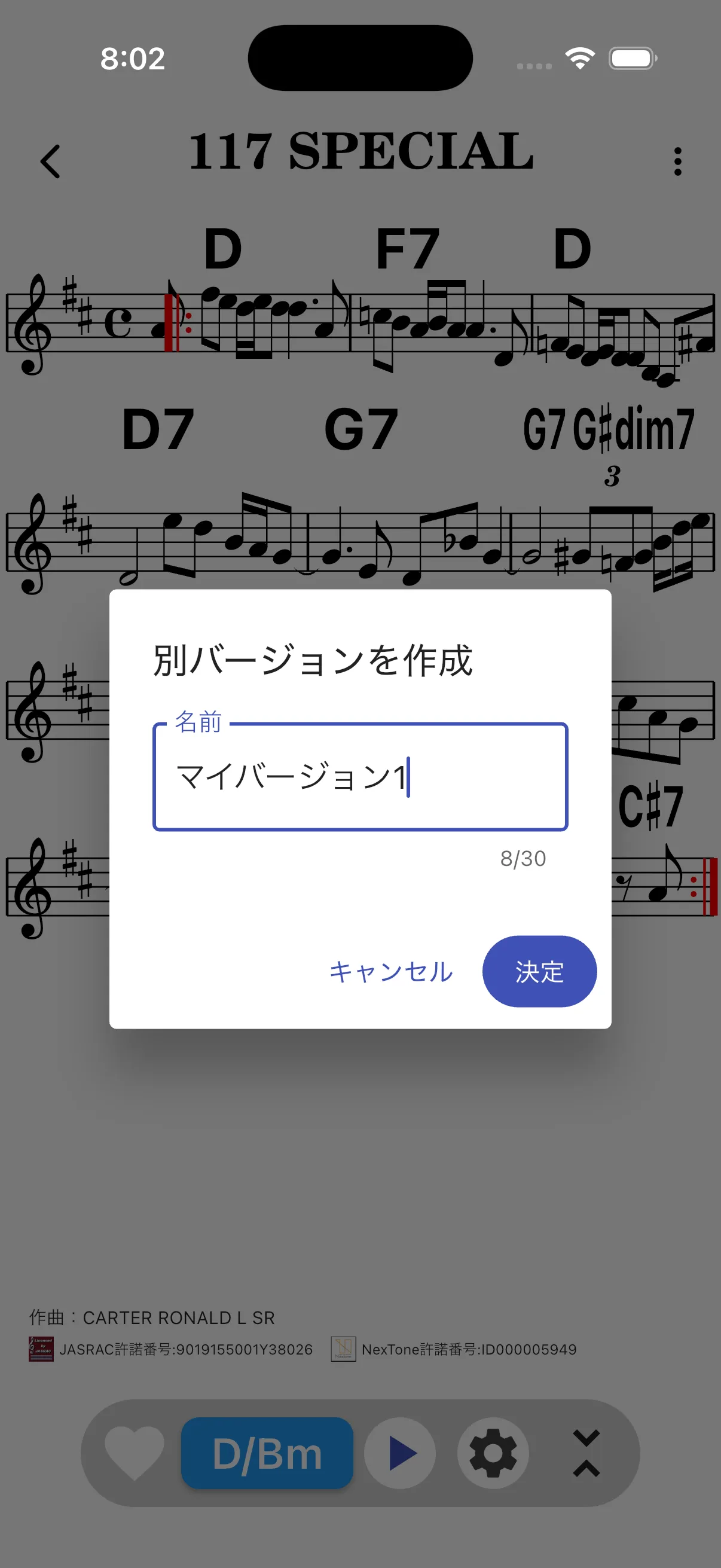
曲の楽譜画面の右上のメニューから「別バージョンを作成」を選び、名前を付けます。作成したバージョンを選んで「編集する」を押すと、各小節に編集ボタンが表示されます。
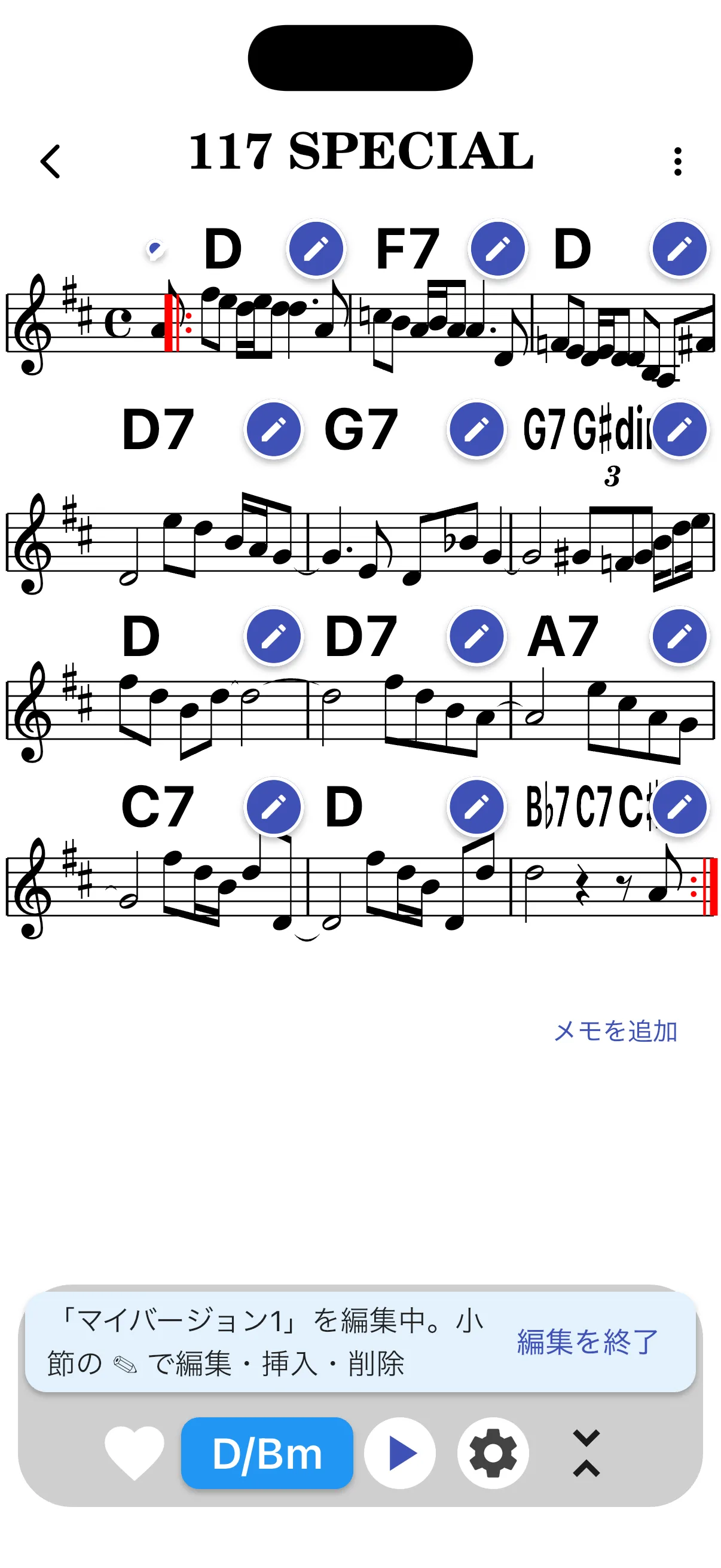
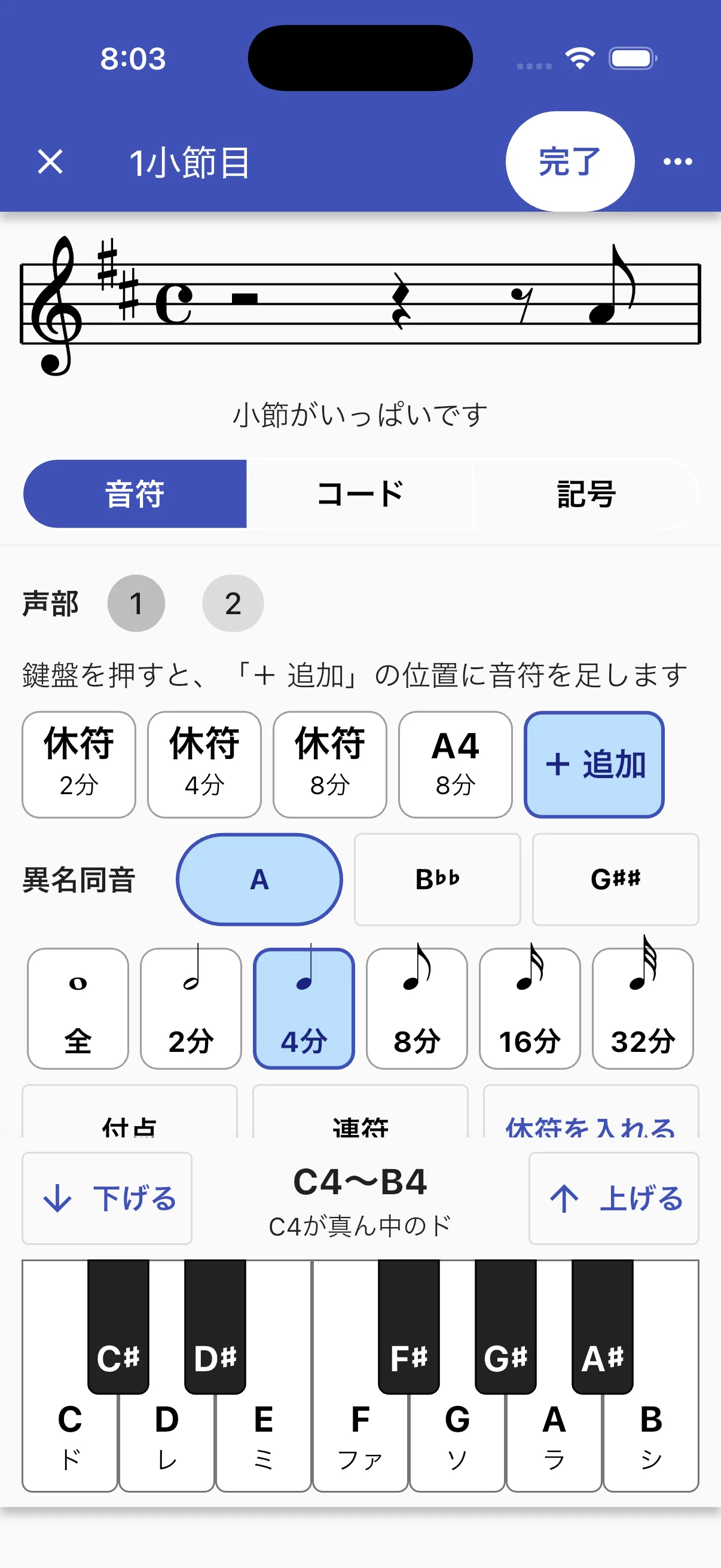
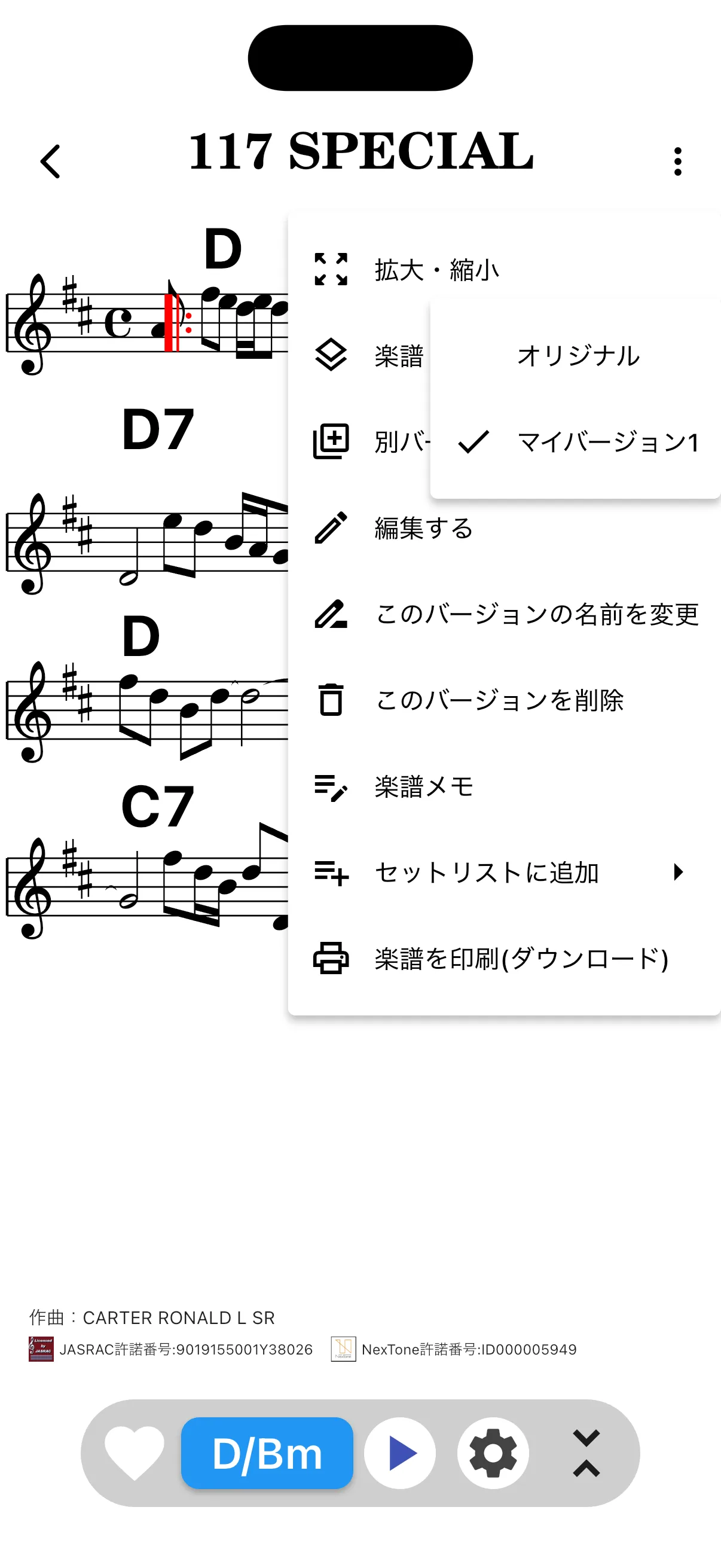
1小節ずつ音符・コード・記号を編集でき、小節の挿入や削除もできます。変更した楽譜は自分のアカウントに保存されます。元の楽譜はそのまま残り、メニューの「楽譜:」からいつでも切り替えられます。再生やPDF・MusicXMLの保存には、選んでいるバージョンの楽譜が使われます。
別バージョンは、楽譜表示の「新システム(β)」で利用できます。従来の表示を使っている場合は、ホームの案内または楽譜の表示設定から新システムに切り替えてください。
※4.5.0以前に「編集する」でコードを変更した楽譜は、「マイバージョン1」として保存されています。該当する曲の「楽譜:」メニューから選んでご確認ください。