楽譜の大きさや小節数を、自分の見やすい形に
「音符をもう少し大きくしたい」「1段を4小節にそろえたい」。楽譜の新システムでは、見やすい大きさやレイアウトに調整できます。
この記事の操作手順と画像は、現在の画面に合わせて更新しています(2026年9月17日)。
音符の大きさと1段の小節数
- 楽譜画面の下部にある青いキー表示をタップし、「曲別設定」を開きます。
- 「音符の大きさ」を「−」「+」で調整します。
- 必要に応じて「1段の小節数」を選び、「閉じる」をタップします。
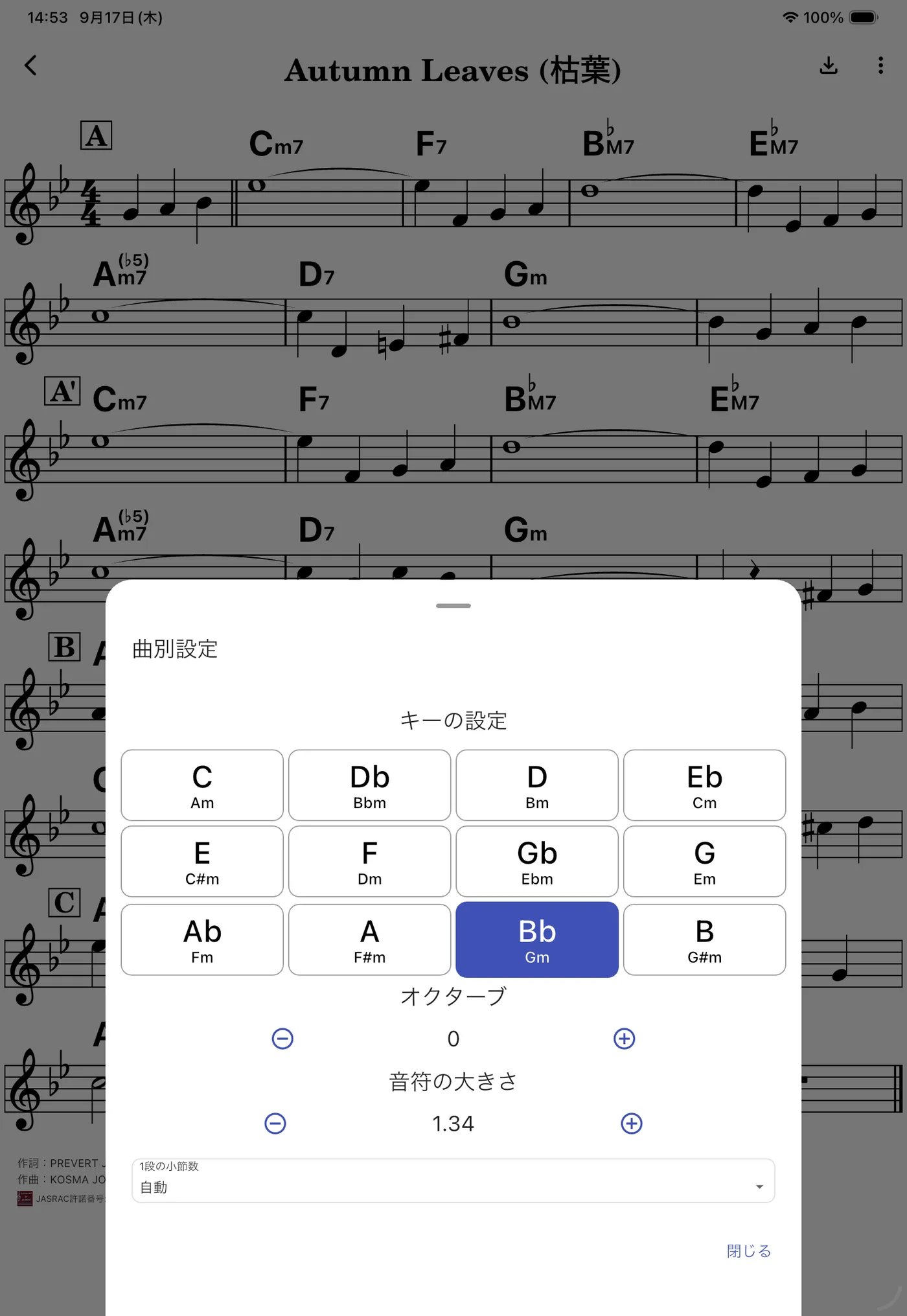
小節数は「自動・2小節・3小節・4小節・6小節・8小節」から選べます。「自動」では楽譜データに設定された改行に従います。設定は曲ごとに保存されます。
楽譜上で2本の指を広げたり近づけたりして、大きさを調整することもできます。
リピート記号を赤くする
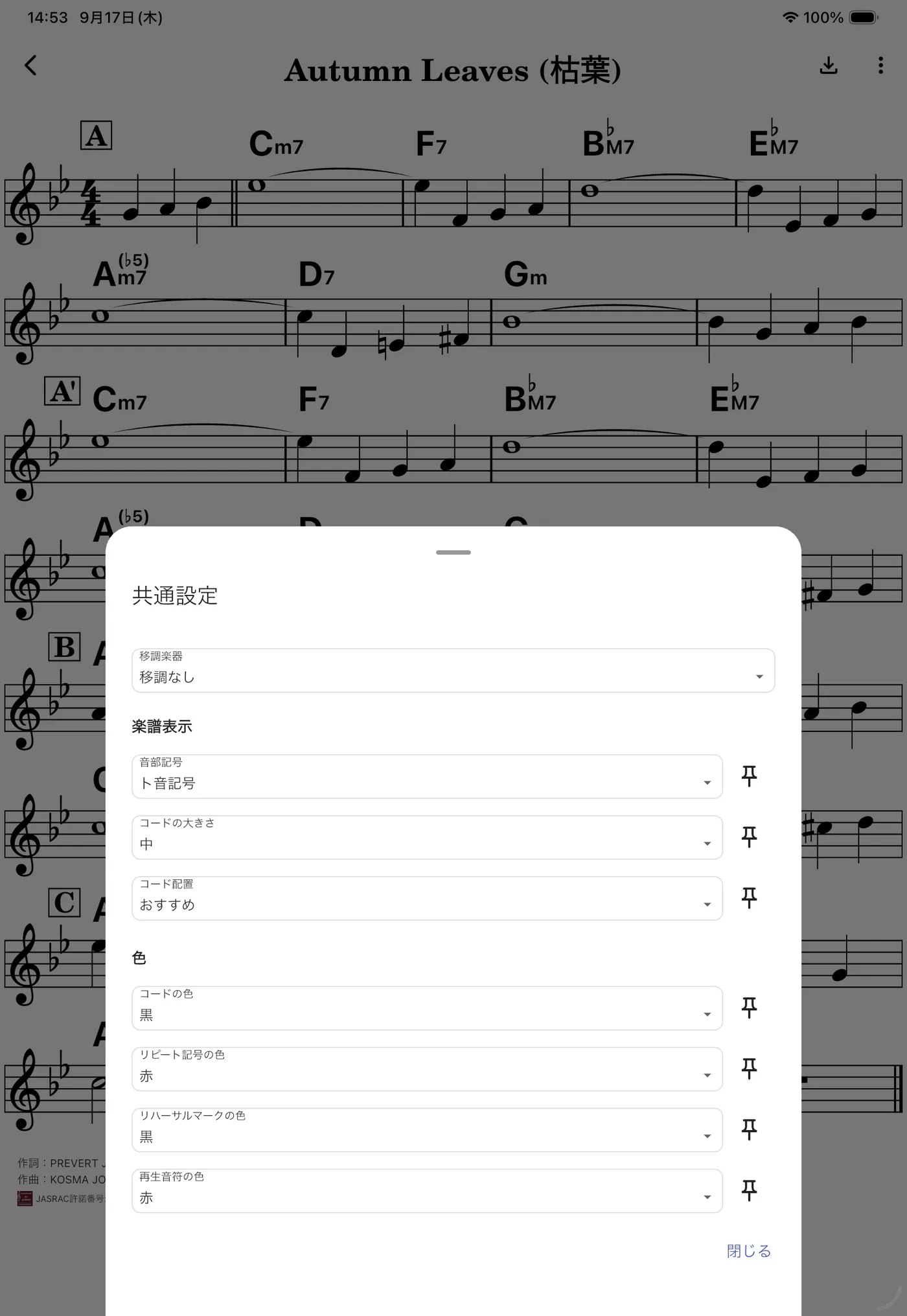
画面下部の歯車ボタンから「共通設定」を開き、「色」→「リピート記号の色」で「赤」を選びます。通常の黒い表示にも戻せます。
新システムへの切り替え
アプリの「設定」→「描画エンジン」で「新システム」を選びます。「従来」への切り替えも同じ場所で行えます。
詳しくは、楽譜の大きさや表示設定を変更するには?をご覧ください。